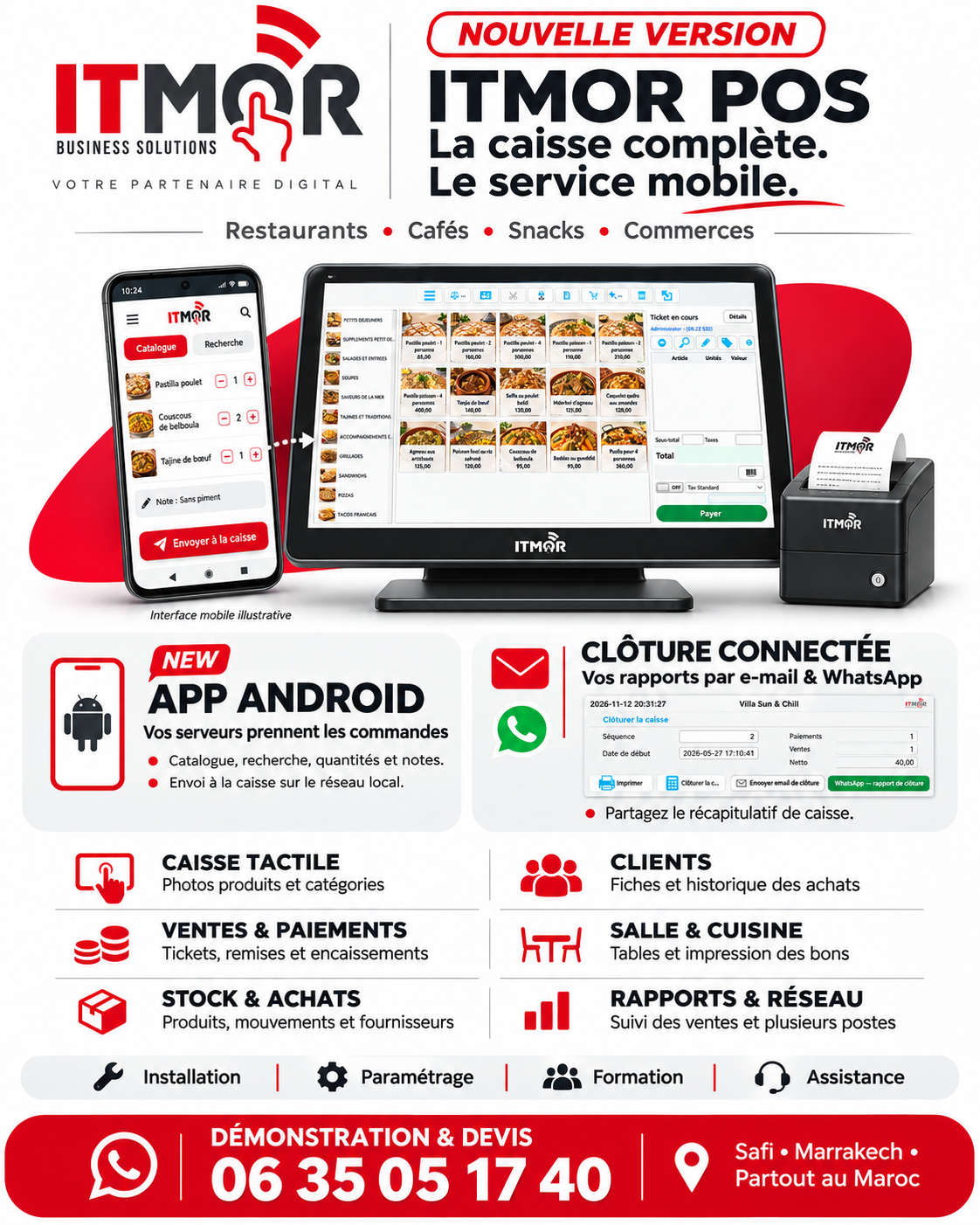
Votre caisse sur PC.
Vos commandes sur Android.
Deux guides pour votre équipe : utiliser le logiciel de caisse, configurer l’application Android et résoudre les incidents du quotidien.
Le poste de caisse, au quotidien.
Le logiciel de caisse ITMOR POS, basé sur uniCenta, centralise le catalogue, les tickets, les encaissements et les rapports. Ce guide décrit le parcours d’une installation uniCenta 4.6.3. Les menus visibles et les opérations autorisées dépendent du rôle de l’utilisateur et du paramétrage du commerce.
Sur le PC
Préparer une vente, reprendre un ticket ouvert, encaisser, imprimer, gérer le catalogue et suivre la caisse.
Sur Android
Consulter les produits, préparer une commande et l’envoyer à la caisse. Le ticket reçu reste à encaisser sur le PC.
- Allumer le serveur et le poste de caisse, puis vérifier l’imprimante et le papier.
- Lancer le logiciel déjà installé et se connecter avec son utilisateur.
- Ouvrir l’écran de vente. Vérifier que les produits et les prix attendus s’affichent.
- Suivre la procédure de début de service de l’établissement pour le fond de caisse.
- En fin de service, contrôler les opérations puis effectuer la clôture avec un utilisateur autorisé.
Du produit au ticket encaissé.
- Ouvrir Ventes. En mode restaurant, sélectionner la table concernée sur le plan du PC.
- Ajouter les articles depuis les catégories, la recherche ou un lecteur de codes-barres configuré.
- Sélectionner une ligne pour corriger sa quantité ou la retirer avant le paiement. Appliquer une remise uniquement si le rôle utilisé l’autorise.
- Vérifier les articles, les quantités, le total et le client associé, le cas échéant.
- Ouvrir le paiement, sélectionner le moyen réellement utilisé et saisir le montant reçu.
- Contrôler la monnaie à rendre, valider l’encaissement et remettre le ticket selon le réglage d’impression.
Retrouver, réimprimer ou rembourser
Pour un ticket déjà encaissé, utiliser la recherche des ventes / Éditer les ventes selon le libellé de votre installation. Filtrer par date et numéro, ouvrir le ticket, puis vérifier son contenu avant une réimpression. Pour un retour, utiliser la fonction de remboursement avec un utilisateur autorisé et contrôler les articles et le montant concernés.
Un ticket payé ne se corrige pas en recréant simplement la même vente. Conserver la référence de l’opération d’origine pour suivre le retour ou le remboursement.
Reprendre une commande reçue.
- Dans l’écran de vente, ouvrir la liste des tickets en attente / partagés disponible dans votre configuration.
- Rechercher le ticket Mobile et le repère saisi sur le téléphone, par exemple « Table 7 ».
- Ouvrir le ticket et vérifier ses lignes, ses quantités et ses notes.
- Effectuer les éventuelles corrections sur le PC. Traiter la commande et l’impression cuisine selon la configuration de la caisse.
- Au règlement du client, reprendre ce même ticket et effectuer le paiement.
Si le ticket n’apparaît pas, vérifier la base utilisée, l’utilisateur choisi sur Android et les droits de consultation sur le PC. En cas de réponse incertaine sur le téléphone, suivre la procédure de reprise du même envoi avant de ressaisir la commande.
Commandes préparées directement sur le PC
En mode Standard, les tickets peuvent être mis en attente puis rappelés. En mode Restaurant, les commandes sont associées aux tables du plan. Reprendre le ticket existant avant d’ajouter des articles pour le même client.
Maintenir un catalogue fiable.
- Avec un compte autorisé, ouvrir la gestion des Catégories et des Produits.
- Rechercher la fiche existante avant de créer un article. Renseigner sa référence, son nom et son code-barres si nécessaire.
- Associer la catégorie, le prix de vente et la catégorie de taxe prévue pour l’article.
- Vérifier les options d’affichage dans le catalogue, puis enregistrer.
- Contrôler le produit dans l’écran de vente. Sur Android, actualiser les produits pour retrouver les changements.
La fiche produit et le stock répondent à deux besoins différents. Pour une livraison, un ajustement ou un inventaire, utiliser les fonctions de gestion du stock avec le bon dépôt, le bon motif et la quantité constatée. Modifier le prix ou le nom d’un article ne saisit pas une réception de marchandises.
Contrôler et clôturer la caisse.
- Vérifier les tickets encore ouverts et les commandes Android restant à traiter.
- Ouvrir Clôture caisse avec un utilisateur autorisé. Consulter le récapitulatif ou l’aperçu disponible avant la clôture.
- Compter les espèces et rapprocher les paiements des justificatifs du terminal bancaire et des autres moyens utilisés.
- Rechercher les écarts avant de valider : erreur de moyen de paiement, retour, entrée ou sortie de caisse, ticket non encaissé.
- Valider la clôture selon la procédure du commerce, puis conserver le récapitulatif imprimé ou exporté.
Un aperçu ou un rapport de ventes ne clôture pas la session. Dans les rapports, sélectionner la bonne période, le bon utilisateur et le bon poste lorsque ces filtres sont proposés.
Conserver une installation stable.
| Réglage | Procédure |
|---|---|
| Utilisateurs et droits | Utiliser un compte nominatif. La gestion des utilisateurs et rôles permet d’attribuer les fonctions utiles au service, à la caisse ou à l’administration. |
| Imprimantes et tiroir | Dans la configuration du poste, vérifier le périphérique et la connexion configurés. Faire un essai d’impression après une modification, avant le service. |
| Base de données | Relever les paramètres actuels avant de les modifier. Les postes qui partagent les ventes doivent utiliser la même base. Un changement de nom dans un champ ne renomme pas la base. |
| Mode de vente et tables | Le mode Standard ou Restaurant et le plan de salle se règlent sur le PC. Les fonctions visibles varient avec cette configuration. |
| Sauvegarde | Faire sauvegarder la base MySQL et les personnalisations de l’installation vers un emplacement distinct du PC. Vérifier régulièrement qu’une restauration fonctionne sur une base de test. |
| Mise à jour ou changement de PC | Préparer une sauvegarde vérifiée, conserver la configuration et tester la compatibilité avec Android avant d’intervenir sur la caisse en service. |
La réinitialisation décrite dans le guide Android efface la connexion enregistrée sur le téléphone. Elle ne réinitialise ni le logiciel PC, ni le catalogue, ni la base MySQL.
Identifier le bon point de contrôle.
| Situation | À vérifier |
|---|---|
| Le logiciel ne rejoint pas la base | Serveur allumé, service MySQL démarré, réseau disponible et paramètres de base inchangés. Si plusieurs postes sont touchés, commencer par le serveur. |
| Un produit est introuvable | Nom ou référence recherchée, catégorie, présence dans le catalogue de vente et enregistrement de la fiche. |
| Le ticket ne s’imprime pas | Alimentation, papier, capot, câble ou réseau de l’imprimante, puis réglage du poste. Vérifier d’abord si la vente est déjà enregistrée avant toute nouvelle saisie. |
| Une fonction est absente | Utilisateur connecté, rôle et mode de vente. Faire intervenir l’administrateur pour les opérations non autorisées. |
| Le ticket Android est introuvable | Statut affiché dans Envois, repère de commande, base et utilisateur. Consulter les tickets partagés, pas seulement le plan des tables. |
| Le total semble incorrect | Quantités, prix, remises et taxes des lignes avant le paiement. Faire corriger la fiche produit par un utilisateur autorisé si nécessaire. |
Pour signaler un incident, relever le poste concerné, l’heure, le numéro du ticket éventuel et le message exact. Conserver la trace de la vente et éviter une seconde saisie tant que la première n’a pas été vérifiée.
Du téléphone à la caisse.
ITMOR POS Android sert à préparer des commandes et à créer des tickets ouverts dans uniCenta. Le paiement, la clôture et l’impression restent sur le PC.
- Installer l’APK. Utiliser le fichier fourni par votre installateur ITMOR. Pour une mise à jour, garder l’application existante.
- Rejoindre le Wi-Fi du commerce. Le PC et le téléphone doivent pouvoir communiquer sur le même réseau local.
- Ouvrir Connexion. Saisir les paramètres MySQL, tester puis choisir l’utilisateur uniCenta.
- Charger les produits. Appuyer sur Enregistrer et charger les produits.
- Faire une commande de contrôle. Choisir un produit simple, saisir le repère TEST MOBILE et vérifier sa réception dans les tickets partagés du PC.
Installer la bonne version.
- Utiliser le fichier ITMOR-POS-0.2.1.apk remis par votre installateur ITMOR. Aucun fichier d’installation n’est distribué sur cette page.
- Ouvrir le fichier reçu. Si Android le demande, autoriser temporairement la source utilisée pour installer cet APK fourni par ITMOR. Le libellé du réglage varie selon le téléphone.
- Valider Installer ou Mettre à jour, puis ouvrir ITMOR POS.
- Après une mise à jour, vérifier le numéro 0.2.1 en bas de l’écran Connexion.
La mise à jour ne réinitialise pas automatiquement la connexion. Cette opération reste un choix explicite dans l’application. Ne pas utiliser « Effacer les données » d’Android pour débloquer un envoi incertain : sa trace locale serait perdue.
Renseigner les paramètres du PC.
Ouvrir l’onglet Connexion. Les valeurs sont celles de l’installation uniCenta du commerce. Les exemples ci-dessous ne sont pas des identifiants fournis avec l’application.
| Champ dans l’application | Valeur attendue |
|---|---|
| Adresse IP du PC | Adresse IPv4 locale du serveur, par exemple 192.168.1.20. Ne pas saisir localhost. |
| Port | 3306 par défaut, ou le port MySQL de votre installation. |
| Nom de la base | Nom exact utilisé par la caisse, sans le renommer. Exemple fictif : unicentaopos. |
| Utilisateur MySQL | Compte autorisé à se connecter depuis le téléphone, par exemple un compte dédié pos_mobile. |
| Mot de passe MySQL | Mot de passe de ce compte MySQL. |
| Attribuer les commandes à | Utilisateur uniCenta actif à sélectionner après le test de connexion. Il sert à attribuer les tickets. |
- Saisir l’IP, le port, la base et les identifiants MySQL.
- Appuyer sur Tester et charger les utilisateurs.
- Choisir l’utilisateur dans Attribuer les commandes à.
- Appuyer sur Enregistrer et charger les produits.
Si le mot de passe est déjà enregistré, un champ laissé vide le conserve pour la même connexion et le même compte. Après un changement d’IP, de base ou de compte MySQL, le ressaisir. L’option Ce compte MySQL a un mot de passe vide ne s’utilise que si c’est réellement le cas.
Préparation technique par l’installateur
Le PC doit accepter les connexions MySQL depuis le réseau local. Le compte dédié et le pare-feu doivent autoriser le téléphone sur le port choisi. Un Wi-Fi invité peut isoler les appareils même si le nom du réseau semble correct.
L’installateur prépare les tables de suivi et les droits sur la bonne base à l’aide du dossier technique qui accompagne l’application. Cette préparation se fait une fois sur le PC, avec des paramètres adaptés à votre réseau.
L’option TLS nécessite un serveur configuré et un certificat approuvé. La connexion sans TLS est destinée au réseau privé de l’établissement. Aucune ouverture du port MySQL sur Internet n’est nécessaire.
Préparer et envoyer une commande.
- Dans Catalogue, choisir une catégorie ou rechercher un nom, une référence ou un code-barres saisi dans la recherche.
- Toucher un produit pour l’ajouter. Toucher plusieurs fois pour augmenter sa quantité.
- Ouvrir Panier ou Voir la commande. Ajuster les quantités, retirer les erreurs et ajouter les consignes par produit.
- Renseigner le Repère de commande : « Table 7 », « Terrasse 3 » ou « À emporter ». Ajouter une note générale si nécessaire.
- Contrôler le panier, puis appuyer sur Envoyer à la caisse.
- Attendre la confirmation dans Envois.
Modifier avant l’envoi
Utiliser les boutons + / −, le champ quantité, Retirer et les notes. Vider supprime le brouillon après confirmation. Les quantités peuvent avoir jusqu’à trois décimales, de 0,001 à 999.
Modifier après réception
Reprendre le ticket sur le PC uniCenta. L’application mobile ne modifie pas un ticket déjà reçu. Le renvoyer comme une nouvelle commande créerait un autre ticket.
Le total affiché est estimé. Les prix sont revérifiés dans la base à l’envoi. Si un prix a changé, actualiser le catalogue et vérifier le panier avant de reprendre.
Lire le bon statut.
| Indication | Signification et action |
|---|---|
| REÇUE EN CAISSE | La réception du ticket a été confirmée. Cela ne signifie pas qu’il est payé. Reprendre le ticket partagé dans uniCenta pour le traiter. |
| Envoi à vérifier | La réponse est incertaine. Le panier est protégé. Utiliser Réessayer le même envoi après avoir rétabli la connexion. |
| À VÉRIFIER | Un ancien envoi incertain a été conservé lors d’une réinitialisation. Vérifier sa réception sur la caisse d’origine ; il n’est pas renvoyé automatiquement. |
| SIMULATION | Commande de démonstration conservée uniquement sur le téléphone. Aucun ticket réel n’a été créé. |
Sur le PC, ouvrir les tickets partagés et rechercher le ticket « Mobile » avec le repère saisi. Sa visibilité dépend de l’utilisateur choisi et des droits dans uniCenta. Les 100 derniers envois confirmés restent consultables sur le téléphone.
Changer ou réinitialiser la connexion.
Pour corriger un paramètre
Ouvrir Connexion, modifier les champs, ressaisir le mot de passe si l’adresse, la base ou le compte change, puis tester, choisir l’utilisateur et enregistrer.
Pour repartir de zéro
- Dans Connexion, descendre jusqu’à Réinitialiser la connexion.
- Lire le récapitulatif et confirmer. Cette opération fonctionne même si l’ancien PC est inaccessible.
- Saisir les nouveaux paramètres et appuyer sur Tester et charger les utilisateurs.
- Choisir l’utilisateur, puis Enregistrer et charger les produits.
Ce qui est effacé
L’adresse, la base, les identifiants enregistrés, le catalogue et le panier local. Le port reprend sa valeur par défaut : 3306.
Ce qui est conservé
L’historique confirmé et les données de démonstration. Les données de la caisse et de MySQL ne sont pas supprimées.
Après cette confirmation, l’ancienne commande est conservée dans Envois → À vérifier sur l’ancienne caisse, avec son identifiant et sa destination. La réinitialisation n’annule pas un ticket déjà reçu sur le PC. Vérifier la caisse d’origine avant de ressaisir la commande.
Reprendre sans créer un doublon.
Après un premier chargement, le catalogue et le brouillon restent accessibles sans Wi-Fi. L’envoi exige une connexion au PC. Aucun brouillon n’est envoyé automatiquement au retour du réseau.
- Vérifier le Wi-Fi du téléphone, le PC et le service MySQL.
- Si la réponse à un envoi a été perdue, conserver le panier protégé.
- Appuyer sur Réessayer le même envoi. Son identifiant permet à l’application de retrouver la réception sans créer un second ticket.
- Attendre la confirmation avant de passer à une autre commande.
Un message, une vérification.
| Problème | Action |
|---|---|
| PC MySQL inaccessible | Vérifier l’IP actuelle du PC, le Wi-Fi, le service MySQL, le port et le pare-feu. Faire vérifier l’isolation du Wi-Fi invité. |
| Accès MySQL refusé | Vérifier le compte, son mot de passe et son autorisation depuis l’adresse du téléphone. Le compte autorisé uniquement depuis localhost ne suffit pas. |
| Base inexistante | Recopier le nom exact utilisé par uniCenta. Changer le champ ne renomme pas une base. |
| Droits insuffisants ou table absente | Faire vérifier la préparation MySQL et les droits du compte dédié par l’installateur. |
| Aucun utilisateur à sélectionner | Terminer le test de connexion et vérifier qu’un utilisateur uniCenta actif existe dans la base choisie. |
| Paramètres impossibles à modifier | Attendre la fin du test en cours. Si un envoi reste incertain, le reprendre ou utiliser Réinitialiser la connexion. |
| Produit « À saisir à la caisse » | Traiter ce produit dans uniCenta. Les articles à pesée, prix variable, composition, options ou taxes complexes ne sont pas tous pris en charge sur mobile. |
| Prix modifié | Actualiser le catalogue et vérifier le panier avant un nouvel envoi. |
| Version uniCenta non prise en charge | Cette version du mobile autorise les envois vers une base déclarant uniCenta 4.6.3. Faire vérifier une autre version par l’installateur. |
| Application non installée / mise à jour refusée | Vérifier Android 8 minimum, l’espace disponible et l’origine de l’APK. Ne pas désinstaller pour contourner un refus si un envoi reste à vérifier ; contacter l’installateur. |
Pour l’assistance, relever la version de l’application, le texte exact du message et l’action effectuée. Ne pas envoyer de mot de passe MySQL dans un message ou une capture.
Ce que fait cette version.
Faut-il Internet pour envoyer une commande ?
La connexion directe à MySQL utilise le réseau local. Internet n’est pas nécessaire pour la commande si le téléphone et le PC communiquent sur ce réseau.
Le mobile encaisse-t-il les ventes ?
Non. Il crée un ticket ouvert non encaissé. Paiement, remboursement, clôture et mouvements de stock liés à la vente finalisée restent dans uniCenta.
La cuisine reçoit-elle automatiquement une impression ?
Non. L’envoi mobile de cette version ne déclenche pas l’impression cuisine. Le traitement et l’impression se font depuis la caisse selon son installation.
Comment essayer sans toucher aux ventes ?
Dans Connexion → Mode démonstration → Ouvrir. Les produits et prix sont fictifs. Simuler la commande ne crée aucun ticket dans MySQL. Quitter le mode démonstration pour revenir à la caisse réelle.
Comment scanner un code-barres ?
Le champ de recherche accepte un code-barres saisi. Cette version ne propose pas de lecture par la caméra du téléphone.
Où sont les paramètres et les mots de passe ?
Ils sont conservés sur le téléphone. Le mot de passe MySQL est chiffré avec une clé Android Keystore. La réinitialisation retire les identifiants enregistrés.
Les repères de cette documentation.
Le guide logiciel décrit l’utilisation d’une caisse basée sur uniCenta 4.6.3. Le guide Android correspond à ITMOR POS 0.2.1, sur Android 8 ou ultérieur, avec connexion au PC par le réseau local.
La version Android 0.2.1 ajoute la réinitialisation hors connexion, conserve la trace des envois incertains et améliore la modification des paramètres pendant les tests de connexion.
Pour l’assistance, préciser le logiciel ou l’application concernée, sa version, le message exact et l’étape qui bloque. Ne pas transmettre de mot de passe dans un message ou une capture.
ITMOR est indépendant d’uniCenta. Les notices et licences applicables accompagnent les fichiers remis lors de la distribution.